
|
Layout-välilehti > Johdotus-ryhmä > Piirrä |
Johdotustoiminnon käynnistäminen avaa Johdotus-ikkunan. Tässä ikkunassa voit valita johdotuksen piirtotavan
Johdotuksen aikana näytölle sytytetään symboleihin sisältyvät johdotuspisteet. Johdotuspiste on kohta, johon symboliin tuleva johdin tai johto kytketään (vrt. oikean laitteen liitin). Piirtämällä johdotukset johdotuspisteestä toiseen voit varmistua esimerkiksi siitä, että johdotusten kautta löydetään johdotuksiin kytketyt laitteet ja pystysiirtymien määrät lasketaan oikein.
 Näytä/piilota esimerkki
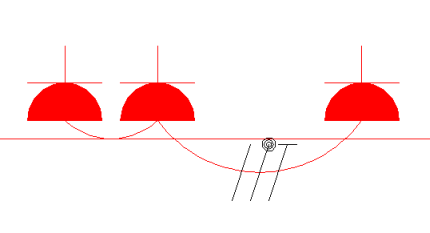
Määrätiedon laskenta oheisesta kuvasta huomioi johdotus-/putkitustiedot ja korot seuraavasti:
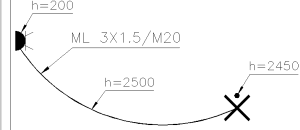
Johdotuksen reitti on seuraava:
Valaisimelta ylöspäin (50mm), kaarta pitkin pistorasian yläpuolelle (n.2650mm) ja alas pistorasialle (2300mm).
Yhteispituus: 50mm+2650mm+2300mm=5000mm
Tästä saadaan laskentaan:
-
M20 putkitus 5.0m
-
ML johdin 15.0m
Voit piirtää johdotuksen johdotuspisteiden välille näyttämällä johdon alku- ja loppupisteen. Osoittamalla piirrettävälle johdotukselle välipisteitä voit tehdä monimuotoisempia johdotuksia.
Vinkki: Seuraa piirtämisen aikana komentoriviä, joka näyttää kulloinkin käytettävissä olevat komennot ja pikakomennot.
Toimi näin:
-
Valitse piirtotapa:
-
Kaareva – Kaareva johdotus piirretään käyttäen splinikäyrää ja vakioitua kaarisädettä.
Piirron aikana näet komentoriviltä käytettävissä olevat komennot:
-
Vaihda vakioidun kaaren muotoa Tab-näppäimellä.
-
Vaihda kaaren piirtopuolta näppäinyhdistelmällä Ctrl + <.
-
Vaihda piirtotapaa kaarevasta moniviivaan ja päinvastoin antamalla komento T komentoriville.
-
-
Moniviiva – Moniviivajohdotus piirretään käyttäen suoraa moniviivaa ja haluttaessa viistettä alku- ja loppupäässä.
Piirron aikana näet komentoriviltä käytettävissä olevat komennot:
-
Vaihda viisteen kulmaa Tab-näppäimellä.
-
Vaihda viisteellisen johdotuksen piirtopuolta näppäinyhdistelmällä Ctrl + <.
-
Piirrä johdotuksen nurkka antamalla komento nurkka komentoriville tai näppäinyhdistelmällä Ctrl + F1.
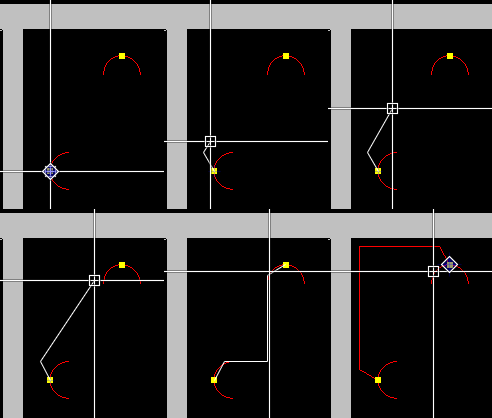
-
Vaihda piirtotapaa kaarevasta moniviivaan ja päinvastoin antamalla komento T komentoriville.
-
Anna loppuviisteeksi 90° antamalla komento suora komentoriville.
-
Vie johdotus johtotielle antamalla komento reitti komentoriville ja näyttämällä sitten johtotieltä kohdat, joista johdotus viedään sisään ja ulos.
-
-
Yksittäinen johdotus – Piirtotapa kysyy jokaiselle johdotukselle alku- ja loppupisteen.
-
Jatkuva johdotus – Seuraavan johdotuksen alkupiste asettuu edellisen loppupisteeseen automaattisesti. Kun lopetat yhden jatkuvan johdotuksen piirtämisen Enterillä, toiminto jää päälle ja voit piirtää uuden jatkuvan johdotuksen. Jos painat Enteriä ohjelman kysyessä johdotuksen alkupistettä, toiminto sulkeutuu.
-
Yhdestä pisteestä useaan – Seuraavan johdotuksen alkupiste asettuu aina samaa johdotuspisteeseen kuin edellisenkin johdotuksen alkupiste.
-
-
Jos haluat johdottaa tiettyyn järjestelmään, poista valinta Automaattinen-kohdasta ja valitse haluamasi järjestelmä alasvetovalikosta tai kuvasta osoittamalla. Kun Automaattinen on valittuna, menee johdotus aina sen symbolin johdotusjärjestelmään, mistä lähdetään johdottamaan.
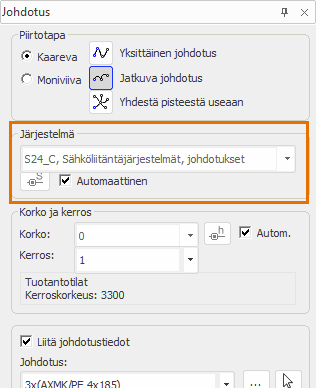
Mikäli aloitat johdotuksen "tyhjästä" tai symbolissa ei ole järjestelmätietoa, johdotus asettuu Layout-asetuksissa määrätylle oletusjohdotusjärjestelmän mukaiselle tasolle.
- Määrittele korko ja kerros.
- Korko – Kun Automaattinen
on valittuna, menee johdotus aina samaan korkoon kuin symboli, josta
johdotus aloitetaan. Jos haluat johdottaa tiettyyn korkoon, poista valinta Automaattinen-kohdasta ja valitse haluamasi korko alasvetovalikosta tai poimi se kuvasta haluamaltasi elementiltä napsauttamalla
 -painiketta.
 - Kerros – Valitse kerros, johon johdotetaan. Ohjelma tekee johdotusviittaukset ja avaa kyseisen kerroksen kuvan, jossa johdotusta voidaan jatkaa normaalisti. Kerros-kentän alapuolella näytetään kerrosasetuksiin kirjattu kerroksen kuvaus. Mikäli kerrosasetuksia ei ole määritetty tai kerroskuvaa ei ole liitetty projektiin, kerroksen valinta ei ole mahdollista.
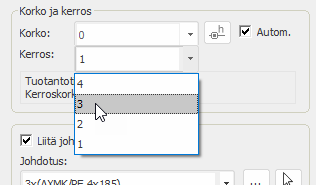
- Korko – Kun Automaattinen
on valittuna, menee johdotus aina samaan korkoon kuin symboli, josta
johdotus aloitetaan. Jos haluat johdottaa tiettyyn korkoon, poista valinta Automaattinen-kohdasta ja valitse haluamasi korko alasvetovalikosta tai poimi se kuvasta haluamaltasi elementiltä napsauttamalla
- Jos haluat määrittää piirrettävälle johdotukselle johdotustiedot (kaapelin/kaapelien tyyppi, valmistaja, ym.), valitse Liitä johdotustiedot ja määrittele tiedot:
- Johdotus – Kaapelin tyyppi
tai käytettävä kaapelipaketti. Tarkempaan määrittelyyn pääset painamalla
 -painiketta. Voit poimia tiedon kuvan elementiltä
painamalla
-painiketta. Voit poimia tiedon kuvan elementiltä
painamalla  -painiketta.
 - Nollajohdin (N), Suojajohdin (PE) ja PEN-johdin – Valitse johtimet, joita johdotuksessa kulkee. Valinnat vaikuttavat johdinmerkinnän ulkoasuun.
- Tunnus – Anna kaapelille yksilöllinen tunnus. Jos et anna tunnusta, ohjelma generoi juoksevan tunnuksen. Tunnuksen antaminen johdotuspaketille generoi paketin kaapeleille juoksevat alanumerot, esimerkiksi W100.1, W100.2 ja W100.3.
- Juokseva tunnus – Valitse tämä, jos haluat käyttää kaapeleille juoksevia tunnuksia.
- Asennustapa – Anna halutessasi johdotuksen asennustapaan liittyvä lisätieto. Edelliset arvot löytyvät alasvetovalikosta.
- Putki – Jos johdotus kulkee putkessa, valitse putkitustieto tuotetietokannasta.
- Johdinmerkintä – Valitse, jos haluat piirtää johdotukselle johdinmerkinnän. Kaapelipaketille johdinmerkintää ei piirretä. Johdinmerkintää ei lisätä kaapelille, jos johtimen pituus on lyhyt (lyhyempi kuin 10 x mittakaava).
- Johdotus – Kaapelin tyyppi
tai käytettävä kaapelipaketti. Tarkempaan määrittelyyn pääset painamalla
- Sijoita halutessasi piirtämäsi johdon päähän symboleita:
Ryhmä – Johdotuksen päähän lisätään ryhmämerkki. Ryhmämerkki saa johdotustiedot piirrettävältä johdotukselta.
Symboli – Johdotuksen päähän lisätään valitsemasi symboli, esimerkiksi jakorasia, pistorasia tai valaisin. Valitse symboli Symbolin valinta -dialogista (katso Symbolin valinta).
Viittaus – Johdotuksen päähän piirretään viittausmerkki, ja johdotusta jatketaan toisesta kohdasta kuvaa. Johdotusta voidaan jatkaa myös toisesta kuvasta. Syötä viittauksen tiedot avautuvaan ikkunaan. Hyväksy viittauksen tiedot ja jatka johdotuksen piirtoa painamalla OK. Jos olet valinnut piirron jatkettavaksi toisessa kuvassa, se vaihdetaan automaattisesti ennen piirron jatkamista.
Laite/Sij – Valitse sijainti/laite johdotuksen viitteeksi, kun Mistä-/Mihin-tiedot ovat puutteelliset. Viite näytetään kuvassa johdotuksen päässä.
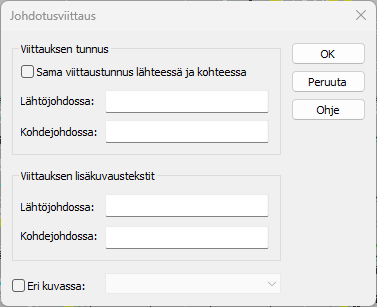
Toiminto lisää viittausmerkit johdinten päihin piirron lopuksi. Voit siirtyä johdotusviittausten päiden välillä napsautttamalla viittausmerkkiä hiiren kakkospainikkeella ja valitsemalla Siirry viittauksen toiseen päähän.
Johdotus johtotietä pitkin
Pintajohdotuksen aikana johdotus voidaan määrittää kulkemaan pitkin olemassa olevaa johtotietä. Antamalla REITTI-komennnon komentoriville päästään osoittamaan johtotien alkupiste, josta johtotielle mennään, sekä loppupiste, josta johdotus poistuu johtotieltä. Toiminto piirtää johdotuksen lyhintä mahdollista reittiä osoitettujen pisteiden välillä johtotietä pitkin.
Piilottaminen leikkauspisteissä
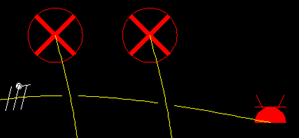
Risteävät johdotukset voidaan piilottaa niiden leikkauspisteissä kuvan luettavuuden parantamiseksi. Toiminto ei katkaise johdotusta vaan peittää toisen johtimen leikkauspisteessä PEITTO-elementillä. Toiminnot löytyvät oikealla hiiren painikkeella avautuvasta valikosta kohdasta Piilottaminen leikkauspisteissä.
- Piilota tämä johdotus leikkauspisteissä – Piilottaa valitun johtimen risteävien johdinten kohdalta.
- Aseta piilotetun osan pituus tässä kuvassa – Asettaa kuinka pitkä osa johtimesta piilotetaan kyseisessä kuvassa. Asetus tallennetaan kuvan järjestelmämuuttujaan.
- Poista johdotuksen piilotukset risteyspisteistä – Paljastaa kaikki valitun johdotuksen piilotetut osat.