Piirrä johdotusta

|
Schematics-välilehti > Johdotus-ryhmä > Johdotuksen piirto |
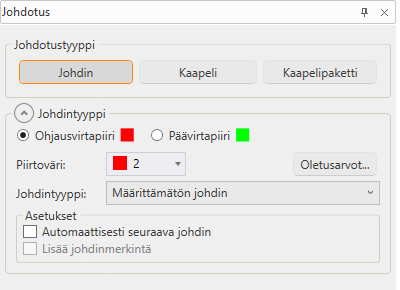
Tällä toiminnolla voit piirtää päävirtapiirin tai ohjausvirtapiirin johtimen Johdotus-ikkunan avulla. Tarvittaessa voit valita piirrettäväksi myös kaapelin tai kaapelipaketin.

Toiminto sytyttää symboleissa olevat johdotuspisteet (keltainen neliö). Johdotuspiste kuvaa pistettä, johon symboliin tuleva johdin tai johto kytketään (vrt. oikean laitteen liitin).
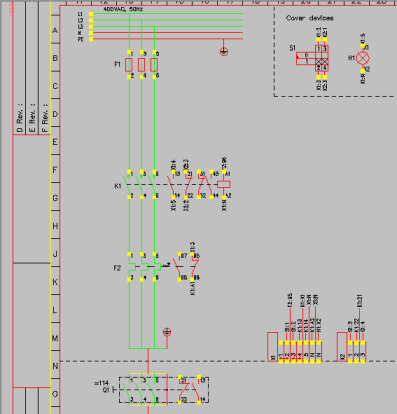
Huom! Johdotus tulisi piirtää johdotuspisteeltä johdotuspisteelle, jotta johtimen kytkentätiedot löydetään luotettavasti.
Huom! Schematicsin omat asetukset vaikuttavat johtimen piirtoon.
Johdotusviittauksien ulkoasun voi määritellä projektin asetuksissa.
Toimi näin:
-
Valitse, haluatko piirtää ohjausvirtapirtapiirin vai päävirtapiirin.
-
Valitse halutessasi piirrettävälle johtimelle uusi väri. Johtimen piirrettyäsi väriksi palautetaan oletuspiirtoväri.
Ohjaus- ja päävirtapiirien johtimien piirtoväri määritetään Electrical-asetuksissa. Oletusarvoisesti ohjausvirtapiirin johtimen piirtoväri on punainen ja päävirtapiirin vihreä.
-
Valitse johdintyyppi: määrittämätön, sisäinen johdin, kisko, johdinsarjan johdin tai kaapelin johdin.
-
Määrittele asetukset:
-
Jos valitsit piirrettäväksi määrittämättömän, sisäisen tai johdinsarjan johtimen tai kiskon ja haluat yhden johtimen piirrettyäsi jatkaa seuraavan piirtoon siten, että numerointi jatkuu, valitse Automaattisesti seuraava johdin. Kaapelin johtimille asetus ei ole käytettävissä.
-
Jos valitsit johtimen tyypiksi muun kuin määrittämättömän ja haluat johdinmerkinnän näkyviin, valitse Lisää johdinmerkintä. Määrittämättömille johtimille ei saa johdinmerkintää näkyviin.
-
-
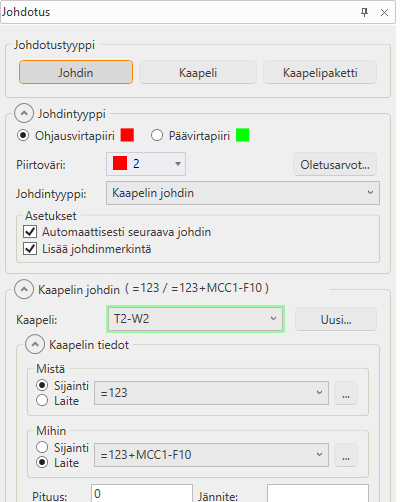
Jos valitsit johtimen tyypiksi muun kuin määrittämättömän, määrittele muut tarvittavat tiedot.
Jos esimerkiksi valitsit johdintyypiksi kaapelin johtimen ja haluat lisätä uuden kaapelin, voit määrittää sille Mistä- ja Mihin-tiedot:
-
Osoita johtimen alkupiste (johdotuspiste), ja piirrä johdin.
-
Voit vaihtaa johtimen piirtotavan (suora kulma, viiste tai suora johdotus ) Tab-näppäimellä.
-
Jos haluat vaihtaa lähtösuunnan, käytä näppäinyhdistelmää Ctrl + S tai Ctrl + <>.
-
Voit piirtää johdinta symbolien yli, koska toiminto osaa katkaista yhtenäisenä piirretyn johtimen erillisiksi johtimiksi.
-
-
Lopeta johtimen piirto hiiren kakkospainikkeella tai Enterillä. Jos lopetat piirron tyhjään kohtaan kuvassa, käynnistyy johdotusviittaustoiminto.
-
Jos lopetit piirron tyhjään kohtaan ja Johdotusviittaus-dialogi avautuu, toimi näin:
-
Määrittele lehti, jolle johdotusta jatketaan.
-
Seuraavalle lehdelle pääset
 -painikkeella tai PageUp-näppäimellä.
 -
Edelliselle lehdelle pääset
 -painikkeella tai PageDown-näppäimellä.
 -
Voit valita haluamasi lehden alasvetovalikosta.
Lehti vaihtuu taka-alalla valintasi mukaisesti. Lehti, jolla johdotusta jatketaan -kentässä näkyy nykyinen lehti. Nuolipainikkeiden välissä puolestaan näkyy lehti, jolta on aloitettu.
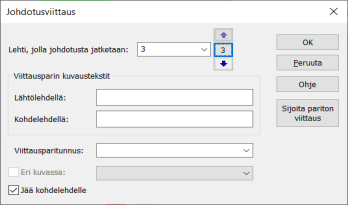
Vaihtoehtoisesti voit jatkaa johdotusta toisessa avoinna olevassa kuvassa valitsemalla Eri kuvassa ja haluamasi kuvan alasvetovalikosta. Tällöin molempiin kuviin merkitään viittaukset. Viittaukseen tulee merkintä piirustusnumerosta, jossa johdotus jatkuu. Mikäli piirustusnumeroa ei ole määritelty tai sitä ei pystytä lukemaan nimiöstä, tulee viittaukseen kuvatiedoston nimi.
Voit myös luoda parittoman viittauksen. Katso lisätietoja kohdasta Hallitse parittomia viittauksia.
-
-
Syötä viittausparin vapaamuotoiset kuvaustekstit tarkentaaksesi, mihin johdotus menee ja mistä se tulee. Jos johdotusviittausasetusten Johdin: Toisen pään kuvaus -asetukseen on valittu jotain muuta kuin Vapaa teksti, kenttiä ei voi muokata.
Lisäksi voit tehdä seuraavat valinnat:
-
Voit valita viittausparin tunnuksen Viittausparitunnus-alasvetovalikosta.
-
Jos valitset Jää kohdelehdelle, johdotuksen jälkeen jäädään viittauksen loppupään lehdelle. Muussa tapauksessa palataan viittauksen alkupään lehdelle.
-
-
Napsauta OK-painiketta.
-
Jos Schematics-asetusten Näytä johdotusdialogi muokkauksessa -asetus on valittu, Johdotus-ikkuna avautuu, kun napsautat kuvassa olevaa johdinta.
Piirrä johdin uudelleen
Voit tarvittaessa piirtää jo kuvassa olevan johtimen kokonaan uudelleen säilyttäen kuitenkin johdintiedot. Joissakin tapauksissa tämä on helpompaa kuin muokata monimutkaista johdinta.
Toimi näin:
-
Napsauta johdinta hiiren kakkospainikkeella, ja valitse Piirrä johdin uudelleen.
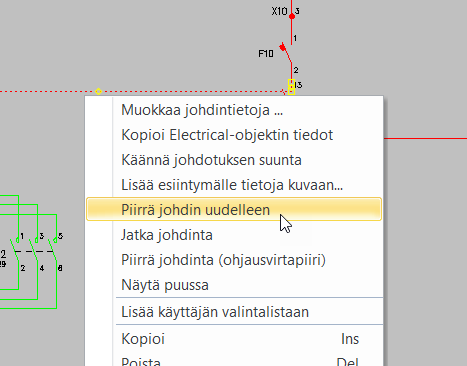
-
Piirrä johdin tavallisen johtimen tavoin. Jos alkuperäisellä johtimella oli johdinmerkintä, sama johdinmerkintä annetaan myös uudelleenpiirretylle johtimelle.
-
Lopeta johtimen piirto hiiren kakkospainikkeella tai Enterillä. Jos lopetat piirron tyhjään kohtaan kuvassa, käynnistyy johdotusviittaustoiminto.
-
Jos lopetit piirron tyhjään kohtaan ja Johdotusviittaus-dialogi avautuu, toimi näin:
-
Määrittele lehti, jolle johdotusta jatketaan.
-
Seuraavalle lehdelle pääset
-painikkeella tai PageUp-näppäimellä. -
Edelliselle lehdelle pääset
-painikkeella tai PageDown-näppäimellä. -
Voit valita haluamasi lehden alasvetovalikosta.
Lehti vaihtuu taka-alalla valintasi mukaisesti. Lehti, jolla johdotusta jatketaan -kentässä näkyy nykyinen lehti. Nuolipainikkeiden välissä puolestaan näkyy lehti, jolta on aloitettu.
Vaihtoehtoisesti voit jatkaa johdotusta toisessa avoinna olevassa kuvassa valitsemalla Eri kuvassa ja haluamasi kuvan alasvetovalikosta. Tällöin molempiin kuviin merkitään viittaukset. Viittaukseen tulee merkintä piirustusnumerosta, jossa johdotus jatkuu. Mikäli piirustusnumeroa ei ole määritelty tai sitä ei pystytä lukemaan nimiöstä, tulee viittaukseen kuvatiedoston nimi.
Voit myös luoda parittoman viittauksen. Katso lisätietoja kohdasta Piirrä johdotusta.
-
-
Syötä viittausparin vapaamuotoiset kuvaustekstit tarkentaaksesi, mihin johdotus menee ja mistä se tulee. Jos johdotusviittausasetusten Johdin: Toisen pään kuvaus -asetukseen on valittu jotain muuta kuin Vapaa teksti, kenttiä ei voi muokata.
Lisäksi voit tehdä seuraavat valinnat:
-
Voit valita viittausparin tunnuksen Viittausparitunnus-alasvetovalikosta.
-
Jos valitset Jää kohdelehdelle, johdotuksen jälkeen jäädään viittauksen loppupään lehdelle. Muussa tapauksessa palataan viittauksen alkupään lehdelle.
-
-
Napsauta OK-painiketta.
-