Vinkit
Yleiset vinkit
 Havainnollistavat videot CADMATIC Electricalista
Rekisteröidy myCADMATIC-sivustolla.
Ohjelman aloitussivun yläosassa on videopainike. Napsauta sitä, ja rekisteröidy myCADMATIC-sivustolle.
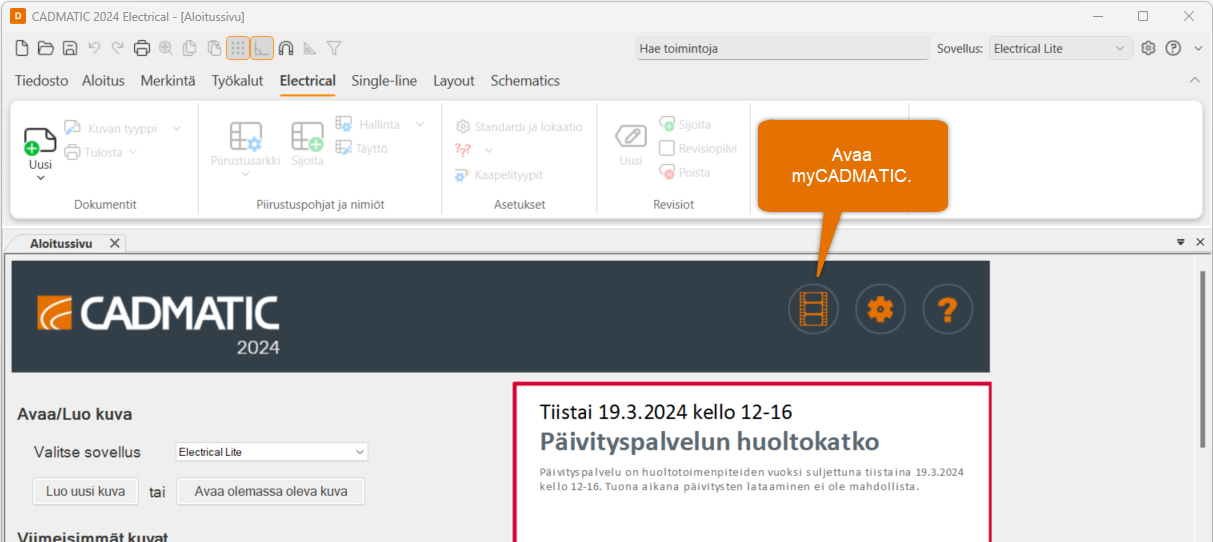
Toimi näin:
-
Mene osoitteeseen my.cadmatic.com.
-
Napsauta Rekisteröidy-linkkiä.
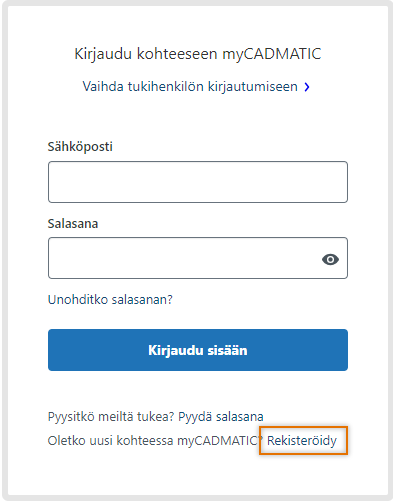
-
Syötä nimesi ja sähköpostiosoitteesi, ja napsauta Kirjaudu sisään -painiketta.
-
Napsauta sähköpostiisi saapunutta aktivointilinkkiä.
-
Syötä haluamasi salasana, ja napsauta Aseta salasana -painiketta.
-
Jotta pääset käsiksi kaikkeen aineistoon, napsauta sivun yläosasta Submit activation request. Aktivointipyyntösi hyväksynnän jälkeen saat käyttöösi myCADMATIC-videokirjastot.
-
Syötä asiakasnumerosi ja yrityksesi nimi. Asiakasnumerosi löydät sovelluksesta napsauttamalla oikean yläkulman nuolta ja valitsemalla Tietoja ohjelmasta.

-
Napsauta Lähetä-painiketta. Lähetämme vahvistuksen sähköpostitse.
Määrittele perusasetukset
Voit helposti muokata erinäisiä perusasetuksia liittyen käyttöliittymään, automaattiseen tallennukseen, tiedostomuotoihin, viitekuviin jne. Valitse Tiedosto > Asetukset > Yleiset asetukset.
Lue lisää kohdasta Yleiset asetukset.
Kätevät pikakomennot
Voit käyttää lukuisia pikakomentoja työskennellessäsi CADMATIC Electricalin kanssa. Kokeile esimerkiksi seuraavia:
-
Ctrl alaspainettuna – Ota käyttöän tai poista käytöstä snap
-
Shift alaspainettuna – Ota käyttöön tai poista käytöstä pakotus
-
F8 – Käännä symbolia pakotuksen mukaisesti
-
Tab – Vaihda sijoituskohtaa
-
Shift + kakkospainike – Avaa valikko, josta löydät muita hyödyllisiä toimintoja
Lue lisää kohdasta Pikakomennot.
Lisää ja hallinnoi viitekuvia
Voit avata näytön vasempaan reunaan Viitekuvat-ikkunan. Voit lisätä kuvan viitekuviksi DWG-, DXF-, IFC- ja PDF-muotoisia kuvia sekä monia kuvaformaatteja. Sen jälkeen voit päivittää, muuttaa, piilottaa, lukita jne. viitekuvia tätä kautta.
DXF- ja DWG-tiedostoille voi määrittää asetuksissa (Tiedosto > Asetukset > Yleiset asetukset > Dokumentit) muunnostiedoston ja siihen viitekuville oletusvärit.
Lue lisää kohdista Viitekuvien käsittely ja Määrittele dokumenttiasetukset.
Määritä tulostimet ja tulostusasetukset
Voit lisätä uusia tulostimia tarpeen mukaan; valitse Tiedosto > Asetukset > Yleiset asetukset > Tulostus. Tulostustyyli-osiossa voit määritellä viivan leveyden eri väreille ja muuttaa värejä tarpeen mukaan.
Lue lisää kohdasta Määrittele tulostusasetukset.
Layout-vinkit
Uusi tasopiirustus, tulostusmittakaava
Kun aloitat uuden kuvan, Layout kysyy tulostuksen mittakaavaa (joka vaikuttaa todellakin vain tulostukseen). Suosituksemme on asettaa symbolikerroin mittakaavan mukaiseksi. Voit muuttaa asetuksia myöhemmin valitsemalla Aloitus-välilehti > Muokkaus-ryhmä > Skaalaa-valikko.
Lue lisää kohdasta Skaalaa elementtejä.
Luo layout, tulostusraami ja näyttöikkuna kerralla
Layout-välilehden Pohjat ja lehdet -ryhmän Piirustusarkki-toiminnolla voit luoda layoutin, tulostusraamin ja näyttöikkunan kerralla. Voit määritellä automaattiset mittakaavat erikokoisille papereille sekä marginaalit ja sijoituskohdat. Voit myöhemmin muokata asetuksia valitsemalla Piirustusarkki-valikosta toiminnon Arkkikoon muuttaminen.
Lue lisää kohdasta Aseta arkkikoko ja mittakaava.
Luo luetteloita symbolien määrästä ja valaisinpositioista
Määrälaskentatoiminnot löydät valitsemalla Electrical-välilehden Muut toiminnot -ryhmästä Luettelot.
Lue lisää kohdasta Määrälaskenta.
Luo johdotuksia joustavasti
Avaa Johdotus-ikkuna ruudun vasemmalle puolelle valitsemalla Layout-välilehti > Johdotus-ryhmä > Piirrä. Määritä sitten johdotustyyli. Ensimmäisen pisteen osoitettuasi voit hyödyntää komentorivillä näytettäviä pikakomentoja esimerkiksi kulman ja kaarevuuden määrittelyssä.
Lue lisää kohdasta Piirrä johdotusta.
Positioi valaisimia ja lämmittimiä
Positiointitoiminnot löydät
Lue lisää kohdista Positioi laitteita ja Laske positioita.
Tulosta useiden dokumenttien layoutit kerralla
Tiedosto > Tulosta > Tulosta raamit monesta -toiminnolla voit valita dokumentit, jotka haluat tulostaa. Voit muodostaa tiedostonimet tulotustoiminnossa attribuuttiarvojen mukaan. Muussa tapauksessa nimet generoidaan automaattisesti.
Lue lisää kohdasta Tulosta usean piirustuksen raameja.
Schematics-vinkit
Piirustuspohjan sijoittaminen
Sijoita oletuspiirustuspohja valitsemalla Electrical-välilehti > Piirustuspohjat ja nimiöt -ryhmä > Sijiota. Voit hallinnoida piirustuspohjia myös valitsemalla Electrical-välilehti > Piirustuspohjat ja nimiöt -ryhmä > Hallinta.
Luo uusi lehti näppäinyhdistelmällä Ctrl + Page Up. Siirry lehdeltä toiselle Page Down- ja Page Up -näppäimillä. Nämä ja muut lehtiin liittyvät toiminnot löydät Schematics-välilehden Pohjat ja lehdet -ryhmästä.
Huomaa, että Schematicsissa ei pidä käyttää omia tasoja.
Lue lisää kohdista Oletuspiirustuspohjan sijoitus ja Piirustuspohjien ja logojen hallinta.
Piirrä kisko
Aloita kiskon piirtäminen valitsemalla Schematics-välilehti > Johdotus ja merkinnät -ryhmä > Kiskon piirto. Määrittele johdinten määrä, tekstit ja värit. Voit tallentaa asetukset myöhempää käyttöä varten Tallenna-painikkeella.
Huomaa, että aloitettuasi piirron ja valittuasi aloituskohdan, voit esimerkiksi muuttaa johdinväliä Shift + Tab -näppäinyhdistelmällä. Katso vaihtoehtosi komentoriviltä.
Lue lisää kohdasta Piirrä kiskoa.
Piirrä johtimia ja tutustu muihin johdotustoimintoihin
Johdotustoiminnot löydät valitsemalla Schematics-välilehti > Johdotus ja merkinnät -ryhmä > Johdotuksen piirto -valikko. Jos piirrät johtimen laitteen läpi, johdin katkaistaan automaattisesti.
Lue lisää kohdasta Johdotus ja merkinnät.
Sijoita liittimiä
Valitse Schematics-välilehti > Laitteet-ryhmä > Liittimet. Tällä toiminnolla voit sijoittaa riviliittimiä helposti useilla eri tavoilla.
Lue lisää kohdasta Sijoita liittimiä.
Muokkaa piirustuspohjan attribuutteja massana
Kaksoisnapsauta piirustuspohjaa avataksesi lehtien hallinnan. Lehtien hallinnassa voit kopioida ja liittää solujen arvoja massana. Voit myös valita useita soluja, napsauttaa hiiren kakkospainiketta ja syöttää arvon, joka sitten lisätään kaikkiin valitsemiisi soluihin.
Lue lisää kohdasta Täytä kuvan nimiöt.
Jonotulostus
Tulosta valitsemiesi kuvien kaikki lehdet valitsemalla Electrical-välilehti > Dokumentit-ryhmä > Tulosta-valikko > Jonotulostus kuvan lehdistä. Lehtien tulostus -dialogissa voit valita asetukset.
Lue lisää kohdasta Jonotulostus.