Hallitse projektin tuotemalleja
Avaa projektin tuotemallit Tuotemallit-puusta napsauttamalla juuritasoa hiiren kakkospainikkeella ja valitsemalla Projektin tuotemallit.
Tällä toiminnolla voit luoda ja hallita projektissa käytettäviä tuotemalleja. Tuotemallit ovat projektikohtaisia, mutta niitä voidaan kuitenkin helposti muokata ja kopioida projektista toiseen.
Projektin tuotemallit -dialogissa voit lisätä ja muokata projektin tuotemalleja sekä sijoittaa niitä kuvaan.
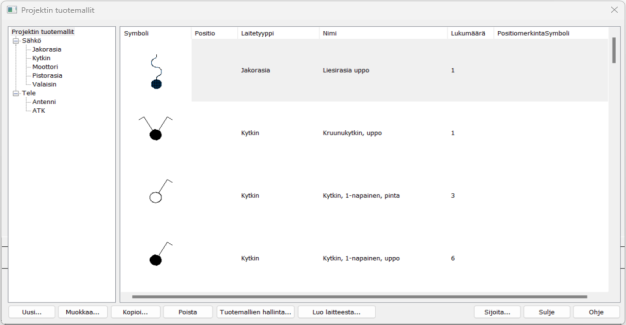
Voit hallita tuotemalleja myös Tuotemallien hallinnassa, missä voit lisäksi tuoda tuotemalleja toisesta projektitietokannasta (EDBProject.sqlite tai EDBProject.mdb). Katso Tuotemallien hallinta.
Lue lisää:
Luo, kopioi ja muokkaa tuotemalleja
Voit luoda uusia tuotemalleja Uusi- ja Kopioi-painikkeella. Lisäksi voit luoda tuotemallin kuvassa olevan symbolin perusteella.
Toimi näin:
-
Aloita toiminto:
-
Jos haluat luoda uuden tuotemallin, napsauta Uusi-painiketta. Uusi tuotemalli -dialogi avautuu.
-
Jos haluat luoda uuden tuotemallin kopioimalla olemassa olevan mallin, valitse malli ja napsauta Kopioi-painiketta. Kopioi tuotemalli -dialogi avautuu.
-
Jos haluat muokata olemassa olevaa tuotemallia, valitse malli ja napsauta Muokkaa-painiketta. Tuotemallin ominaisuudet -dialogi avautuu.
-
Jos haluat luoda uuden tuotemallin kuvassa olevan symbolin pohjalta, napsauta Luo laitteesta -painiketta ja osoita symboli kuvasta. Tuotemallin ominaisuudet -dialogi avautuu.
-
-
Määrittele tai muokkaa tietoja:
- Nimi – Anna tuotemallille nimi. Jos olet kopioimassa tuotemallia, kentässä näytetään alkuperäisen tuotemallin nimi ja siihen lisätty juokseva numero sulkeissa.
- Positio – Anna laitteen positionumero ja valitse positiomerkki positioitaville laitteille, kuten valaisimille ja lämmittimille.
-
Napsauta
 -painiketta. Symbolin valinta -dialogi avautuu. Oletusarvoisesti Symbolit-osiossa näytetään sekä läpinäkyvät että peittävät positiomerkit.
 -
Valitse puusta näkyviin joko läpinäkyvät tai peittävät positiomerkit.
-
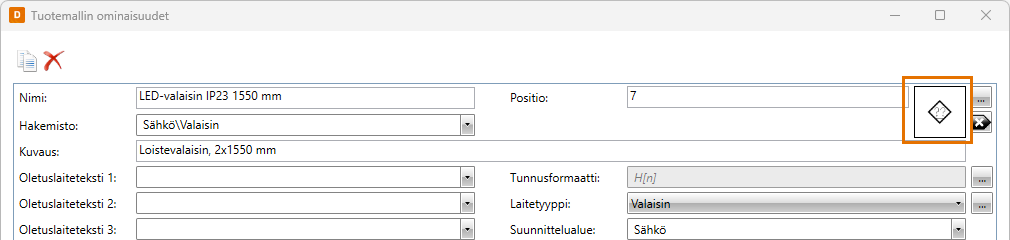
Kaksoisnapsauta symbolia, jonka haluat määrittää tuotemalliin. Symbolin valinta -dialogi sulkeutuu, ja valitsemasi symboli näkyy esikatseluruudussa:
Katso lisätietoja symbolien valinnasta kohdasta Symbolin valinta.
- Hakemisto – Valitse tuotemallille hakemisto. Jos tarvittavaa hakemistoa ei löydy alasvetovalikosta, voit luoda sen kirjoittamalla nimen kenttään.
- Kuvaus – Kirjoita vapaamuotoinen kuvaus laitteesta. Kuvausta käytetään oletusarvoisesti, jos laitteella oleva tieto on tyhjä.
- Oletuslaiteteksti – Määrittele uudelle laitteelle oletusarvoisesti lisättävät laitetekstit 1–4. Näytä käytetään oletusarvoina, jos laitteella oleva tieto on tyhjä.
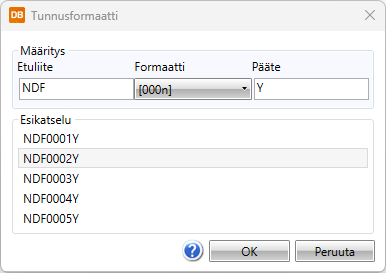
- Tunnusformaatti – Kenttä näyttää tunnusformaatin. Jos haluat määritellä uuden formaatin, napsauta -painiketta.
-
Kirjoita haluamasi etuliite Etuliite-kenttään.
-
Valitse haluamasi formaatti Formaatti-alasvetovalikosta. Vaihtoehdot ovat:
-
[n] – Etuliitteen perään lisätään juokseva numero: M1, M2, M3 jne.
-
[0n] – Etuliitteen perään lisätään yksi 0 ja juokseva numero: M01, M02, M03 jne.
-
[00n] – Etuliitteen perään lisätään kaksi nollaa ja juokseva numero: M0001, M0002, M0003 jne.
-
[000n] – Etuliitteen perään lisätään kolme nollaa ja juokseva numero: M0001, M0002, M0003 jne.
-
[0000n] – Etuliitteen perään lisätään neljä nollaa ja juokseva numero: M00001, M00002, M00003 jne.
-
[00000n] – Etuliitteen perään lisätään viisi nollaa ja juokseva numero: M000001, M000002, M000003 jne.
-
[0000000n] – Etuliitteen perään lisätään kuusi nollaa ja juokseva numero: M0000001, M0000002, M0000003 jne.
-
-
Kirjoita haluamasi pääte Pääte-kenttään. Oletusarvoisesti tunnuksessa ei ole päätettä.
-
Napsauta OK-painiketta.
- Laitetyyppi – Valitse laitteen tyyppi alasvetovalikosta. Oikea laitetyyppi on tärkeä toiminnallisuuden varmistamiseksi.
- Suunnittelualue – Valitse suunnittelualue.
- Status – Määritä tuotemallin tila. Käytöstä poistetuille tuotemalleille voi esimerkiksi laittaa tilaksi "poistettu" – tämän tiedon avulla käytöstä poistetut tuotemallit voi suodattaa pois näkyvistä tuotemallien hallinnassa. Tieto ei päivity laitteille, joten voit käyttää sitä omien tarpeidesi mukaisesti.
- Automaattinen päivitys laitteille – Valitse tämä, jos haluat tuotemalliin tehtyjen muutosten päivittyvän automaattisesti tuotemallin laitteille. Jos et valitse tätä, muutokset pitää päivittää erikseen tuotemallin laitteille Päivitä tuotemallin laitteet -painikkeella. Katso Päivitä tuotemallin muutokset laitteille.
- Lukitse laitteen pinnit – Valitse tämä, jos haluat pakottaa tuotemallin laitteet käyttämään tuotemallin pinnejä.
- Koko ja sijoitus
- X-koko, Y-koko ja Z-koko – Määrittele laitteen kokotiedot – leveys (X), korkeus (Y) ja syvyys (Z) – jotka vaikuttavat mm. tilavarauksen kokoon.
- Muoto – Valitse laitteen muodoksi pyöreä tai suorakaide. Tämä vaikuttaa mm. tilavarauksen muotoon.
- Oletuskorko – Määritä laitteen korko. Tämä vaikuttaa mm. laitteen 3D-generointiin.
- Oletusjärjestelmä – Valitse, mihin järjestelmään laite menee sijoitettaessa.
 Näytä/piilota ohjeet
Toimi näin:
Näytä/piilota ohjeet
Toimi näin: -
Valitse Pinnit-välilehti lisätäksesi, muokataksesi ja poistaaksesi pinnejä.
Näytä/piilota lisätiedot
Pinnit ovat laitteen kytkentäpisteitä.
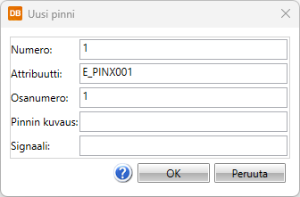
- Numero – Pinnin numero, voi sisältää myös tekstiä, esimerkiksi A1.
- Attribuutti – Jokaista pinniä vastaa sen oma attribuutti, joka sisältää pinninumeron, yleensä E_PINA???, E_PINB??? tai E_PINX??? kytkentäpuolen mukaan.
- Osanumero – Jos saman laitteen eri esiintymillä on samat pinnit, käytetään osanumeroa erottamaan ne toisistaan. Osanumero kirjautuu attribuutin nimeen hakasulkeisiin, esimerkiksi E_PINA001[112].
- Kuvaus – Valinnainen kytkentäpisteen vapaamuotoinen kuvaus.
- Signaali – Valinnainen signaalityyppi, esim. SIG, N tai PE.
-
Valitse Tuotetiedot-välilehti valitaksesi tuotemalliin liitettävät tuotetiedot Valitse/Muokkaa-painikkeella. Katso lisätietoja tuotetietojen valitsemisesta kohdasta Tuotetietojen valinta.
-
Valitse Lisätiedot-välilehti lisätäksesi tuotemallille voidaan lisätä erilaisia lisätietoja, kuten asentotekstejä, sähköteknisiä tietoja sekä ETIM-tietojaValitse/Muokkaa-painikkeella. Katso lisätietoja lisätietojen valitsemisesta kohdasta Lisätietojen valinta.
-
Valitse Kilvet-välilehti liittääksesi tuotemallille kilpitietoja Valitse/Muokkaa-painikkeella. Katso lisätietoja kilpien valitsemisesta kohdasta Kilpien valinta.
-
Valitse Symbolit-välilehti hallitaksesi tuotemallin symboleita.
Symbolit
Voit lisätä, korvata ja poistaa tuotemalliin määritettyjä symboleita.
-
Napsauta Lisää-painiketta ja valitse, miten haluat lisätä symbolin: valikosta, 3D-symboleista, kuvasta tai tiedostosta:
-
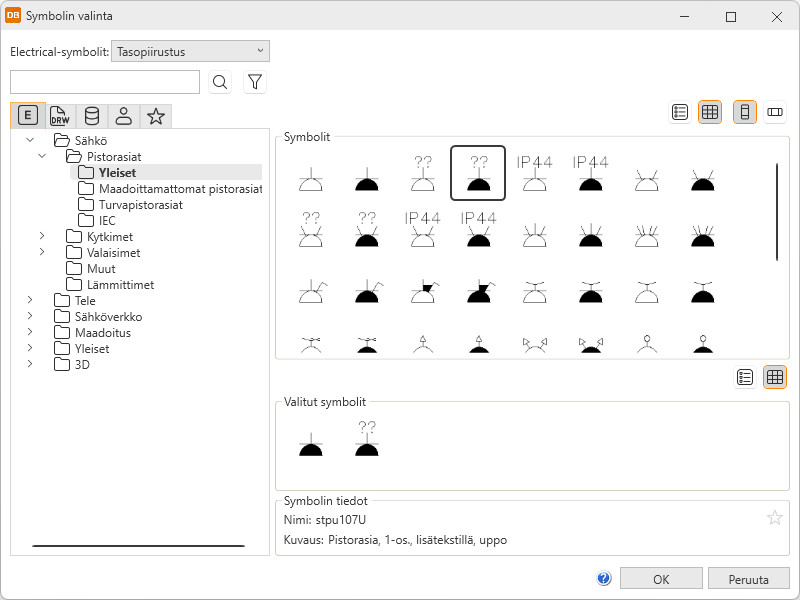
Valikosta – Valitse haluamasi symbolit Symbolin valinta -dialogissa.
Näytä/piilota ohjeet
Toimi näin:
-
Valitse haluamasi välilehti:

Electrical-symbolit – Tällä välilehdellä näet kaikki käytettävissä olevat Electrical-symbolit. 
Symbolit aktiivisessa kuvassa – Tällä välilehdellä näet aktiiviseen kuvaan sijoitetut symbolit.

Symbolit aktiivisessa projektissa – Tällä välilehdellä näet kaikki projektin symbolit. 
Käyttäjän symbolit – Tällä välilehdellä näet symbolit, jotka olet tallentanut Tallenna oma symboli -toiminnolla tai tuonut omista kuvakevalikoista. 
Suosikkisymbolit – Tällä välilehdellä näet symbolit, jotka olet määritellyt suosikeiksesi.
-
Kaksoisnapsauta symboleita, jotka haluat valita. Vaihtoehtoisesti voit napsauttaa symbolia hiiren kakkospainikkeella ja valita Lisää. Symbolit näytetään Valitut symbolit -osiossa.
-
Napsauta OK-painiketta. Valitsemasi symbolit näkyvät nyt Symbolit-välilehdellä.
Katso lisätietoja Symbolin valinta -dialogista kohdasta Symbolin valinta.
Voit suodattaa näytettäviä symboleita lisää puun avulla. Symbolit-osiossa näytetään symbolit valintojesi mukaisesti.
-
-
3D-symboli – Valitse haluamasi 3D-symbolit Symbolin valinta -dialogissa kaksoisnapsauttamalla niitä ja napsauttamalla sitten OK-painiketta. Katso lisätietoja Symbolin valinta -dialogista kohdasta Symbolin valinta.
-
Kuvasta – Valitse haluamasi symbolit kuvasta. Tämä vaihtoehto ei ole käytettävissä DB-työkalussa.
-
Tiedosto – Valitse haluamasi dokumenttityyppi ja sitten symboli. Tämä vaihtoehto ei ole käytettävissä DB-työkalussa.
-
-
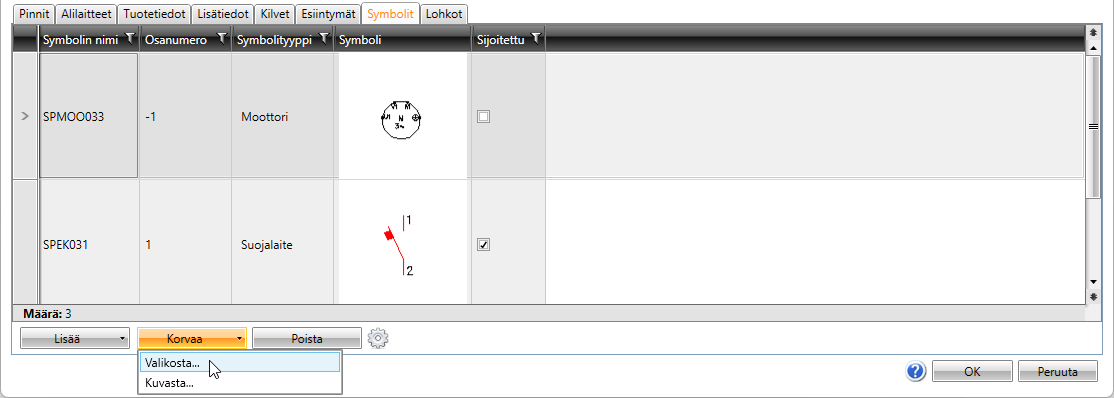
Vain symboleita, joita ei ole sijoitettu, voi korvata ja poistaa.
-
Kuvan tyyppi vaikuttaa symbolin korvaamiseen: Jos korvattava symboli on samaa tyyppiä kuin avoin kuva (esim. single-line-symboli/single-line-kaavio), voi korvaavan symbolin valita kuvasta tai valikosta. Jos kyseessä on eri kuvatyypin symboli (esim. single-line-symboli/tasopiirustus), symbolin voi valita vain valikosta.
-
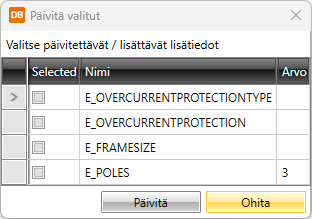
Symbolin valinnan yhteydessä luetaan attribuutit ja niiden arvot. Lisätiedon synnyttäviä attribuutteja varten
 -painikkeella voi määritellä, milloin lisätiedot lisätään tai päivitetään symboliattribuuttien mukaisesti. Myös objektin tekstikentät 1–4 päivitetään E_SYMBTXT 1–4 -attribuuttien mukaisesti.
Asetusvaihtoehdot ovat seuraavat:
-
Aina – Lisätiedot päivitetään aina.
-
Ei koskaan – Lisätietoja ei päivitetä koskaan.
-
Valitse – Voit itse valita lisättävät/päivitettävät lisätiedot. Valittuasi symbolin avautuu Päivitä valitut -dialogi, josta voit valita haluamasi lisätiedot:
Lisätietojen lisäys/päivitys tehdään asetuksen mukaisesti siihen asti, että muutat sen toiseksi.
-
-
-
Valitse Lohkot-välilehti lisätäksesi ja poistaaksesi lohkoja, joita käytetään esimerkiksi yleiskaapeloinnin yhteydessä kuvaamaan esimerkiksi lähiverkossa käytettävät portit tai paloilmoitinjärjestelmän silmukat. Voit lisätä uusia lohkoja
 -painikkeella.
 -
Jos olet lisäämässä tai muokkaamassa tuotemallia, jonka laitetyyppi on I/O-kortti, lisää kanavat I/O-kanavat-välilehdellä.
Näytä/piilota lisätiedot
-
Kanavanumero – Juokseva numero riippuen kortin kanavien määrästä. Kanavan pinnit määritetään Pinnit-välilehdellä lisäämällä pinnejä antaen niille saman osanumeron kuin kanavanumeroilla on.
-
Bittiosoite – Tulee osoitteen perään alkuosoitteen jälkeen pisteellä erotettuna. Tätä käytetään tietyillä osoitteenluontisäännöillä.
-
Sanan muunnos – Lisää annetun luvun alkuosoite-arvoon kanavien osoitteille. Alkuosoite-arvo annetaan I/O-kortin muokkauksessa.
-
Osoite etuliite – Tulee osoitteen eteen. Joillain valmistajilla tämä on vakiona, vaikka esimerkiksi vakiokorteilla tätä ei näy kyseisessä kentässä. Esimerkiksi Siemensin kortit saavat aina etuliitteeksi E. Tähän kenttään voi lisätä halutun osoitteenluontisäännön.
-
Uusi kanava – Luo uusi kanava tuotemallille.
-
Muokkaa kanavaa – Muokkaa jo määritettyä kanavaa.
-
Poista kanava – Poista valittu kanava tuotemallilta.
-
-
Napsauta OK-painiketta.
Sijoita tuotemalleja kuvaan
Toimi näin:
-
Valitse tuotemalli, jonka haluat sijoittaa.
-
Napsauta Sijoita-painiketta.
-
Osoita kuvasta sijoituspiste.
-
Hyväksy kulma Enterillä.