Electrical-välilehti > Projektit-ryhmä >  Raportit > CAD-raportit
Tällä toiminnolla voit ajaa tietokannassa olevia tietoja CAD-kuvaksi.
Toiminto käyttää oletuspiirustuspohjaa, jonka voit määrittää piirustuspohjien ja logojen hallinnassa.
Raporttien oletuskielen voit vaihtaa Electrical-asetuksista valitsemalla Projektin oletusasetukset > Suunnittelukieli.
-
Oletuskieli on ensimmäiseksi tarjolla luetteloita luotaessa.
-
Piirustuspohja on oletuskielen mukainen.
-
Johdinvärien kieli (esim. suomi/englanti: mu/bk) määräytyy luetteloissa oletuskielen mukaan.
Toimi näin:
-
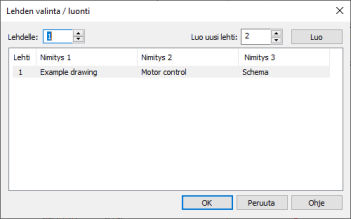
Luo kuvaan tarvittaessa uusi lehti Lehden valinta / luonti -toiminnolla.
-
Valitse lehdelle haluamasi luettelo.
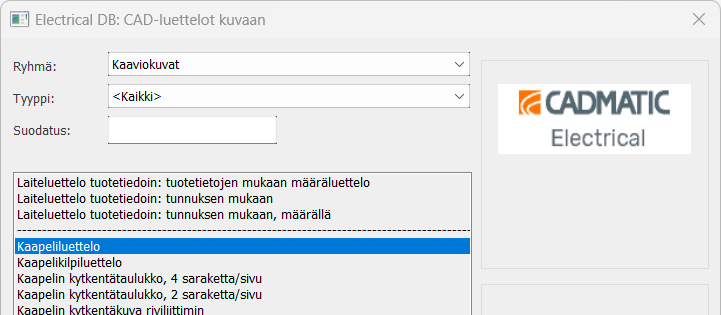
Valittavanasi on kaksi ryhmää: Kaaviokuvat ja Tasopiirustukset.
 Kaaviokuvat
Laiteluettelo
tuotetiedoin: tuotetietojen mukaan määräluettelo
Kaaviokuvat
Laiteluettelo
tuotetiedoin: tuotetietojen mukaan määräluettelo
Valitse haluamasi sijainti tai kaikki sijainnit napsauttamalla Kaikki-painiketta. Jos haluat sisällyttää myös sellaiset laitteet, joilla ei ole sijaintia, valitse Ei sijaintia.
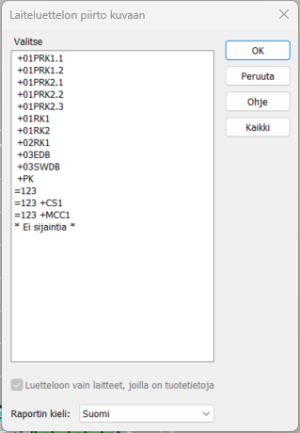
Laiteluettelo tulee tietokannasta kuvaan tuotteiden mukaisessa järjestyksessä, yksi rivi/nimike.
Laiteluettelo
tuotetiedoin: tunnuksen mukaan
Valitse haluamasi sijainti tai kaikki sijainnit napsauttamalla Kaikki-painiketta. Jos haluat sisällyttää myös sellaiset laitteet, joilla ei ole sijaintia, valitse Ei sijaintia.
Laiteluettelo tulee kuvaan tuotteen tunnuksen mukaisessa järjestyksessä, n kpl rivejä/nimike.
Laiteluettelo
tuotetiedoin: tunnuksen mukaan, määrällä
Valitse haluamasi sijainti tai kaikki sijainnit napsauttamalla Kaikki-painiketta. Jos haluat sisällyttää myös sellaiset laitteet, joilla ei ole sijaintia, valitse Ei sijaintia.
Laiteluettelo tulee kuvaan tuotteen tunnuksen mukaisessa järjestyksessä, n kpl rivejä/nimike ja lisäksi ko. tuotteen lukumäärä.
Kaapeliluettelo
Toiminnolla saadaan projektin kaapeliluettelo tietokannasta kuvaan.
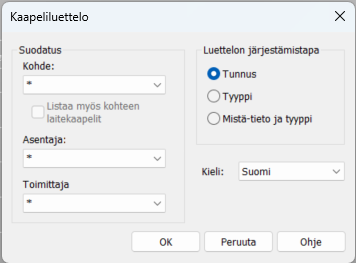
- Suodatus – Kaapelit voidaan suodattaa kohteen, asentajan tai toimittajan mukaan. Tähtimerkki ottaa kaikki mukaan raporttiin. Jos kohteeksi valitaan sijainti, valinnalla Listaa myös kohteen laitekaapelit saadaan luetteloon myös kaikki valitussa sijainnissa olevien laitteiden kaapelit.
- Luettelon järjestämistapa – Kriteeri, jonka mukaan luettelo järjestetään.
- Kieli – Luettelon kieli, vaikuttaa mm. piirustuspohjaan ja värien esitystapaan.
Kaapelikilpiluettelo
Toiminnolla saadaan projektin kaapelikilpiluettelo tietokannasta kuvaan. Luettelo perustuu kaapelien mistä/mihin-tietoihin. Luettelo on periaatteellinen, sen kilpien fyysiset koot eivät ole esim. minkään tietyn valmistajan kilpien kokoisia.
Kaapelin
kytkentätaulukko
Toiminnolla saadaan kaapelin kytkentätaulukko tietokannasta kuvaan. Luetteloita on kaksi eri mallia; neljä saraketta/sivu ja kaksi saraketta/sivu.
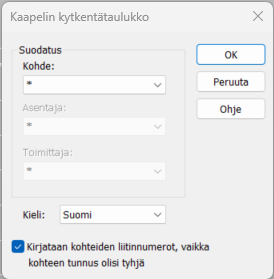
Luetteloitavia kaapeleita voidaan suodattaa Kohde-, Asentaja- ja Toimittaja-tietojen mukaan. Jos asentaja- tai toimittajatietoja ei kaapeleille ole annettu, eivät nämä kentät ole käytössä.
Luettelon kieli on myös valittavissa.
Jos kaapelin johtimen päässä olevalta laitteelta puuttuu tunnus (E_ID -attribuutti), voidaan silti kirjata ko. laitteen liitinnumero.
Kaapelin
kytkentäkuva riviliittimin
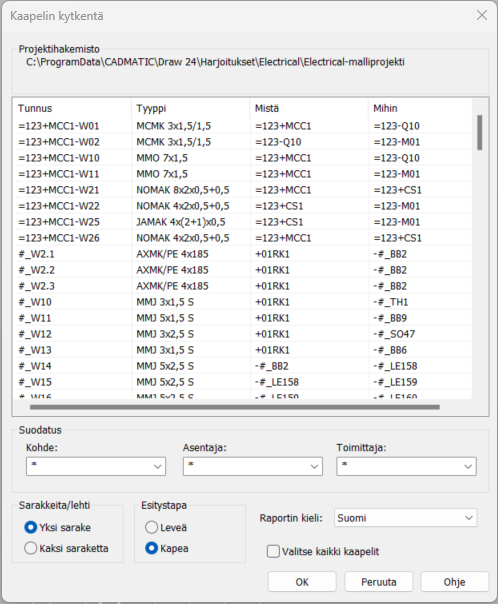
Toiminnolla saadaan luotua projektin tietokannasta kaapeleiden kytkentäkuvat. Kaapelit voidaan valita joko yksitellen tai kaikki kaapelit kerrallaan. Klikkaamalla sarakkeen otsikkoa listan aakkosjärjestystä voi vaihtaa.
Jos on valittuna useampi kuin yksi kaapeli, toiminto jatkaa automaattisesti seuraavalle lehdelle lehden tullessa täyteen.
-
Suodatus – Listassa näkyvät kaapelit voidaan suodattaa kohteen (mistä-mihin), asentajan tai toimittajan mukaan. Jos on valittuna useampi kuin yksi suodatuskenttä, suodatuksessa suoritetaan JA-funktio.
-
Sarakkeita/lehti – Montako sarakkeellista kytkentöjä sovitetaan lehdelle.
-
Esitystapa
-
Leveä – Käytetään leveämpää liitinsymbolia. Mahtuu vain yksi sarake lehdelle.
-
Kapea – Käytetään kapeampaa liitinsymbolia. Mahtuu myös kaksi saraketta lehdelle.
-
-
Raportin kieli – Voidaan valita raportin kieli (8 vakiokieltä, 2 kieltä käyttäjä voi määritellä itse).
-
Valitse kaikki kaapelit – Voidaan valita kaikki kaapelit yhdellä kertaa.
Riviliittimen
kytkentäkuva
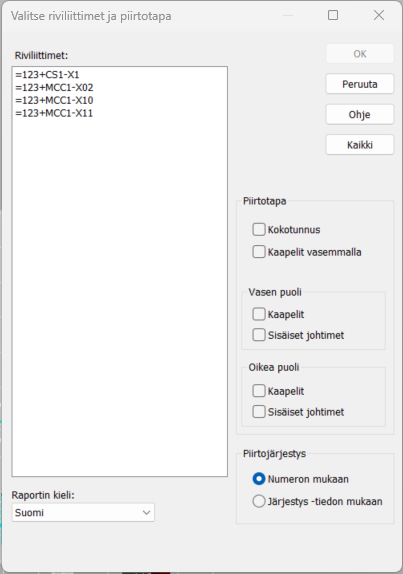
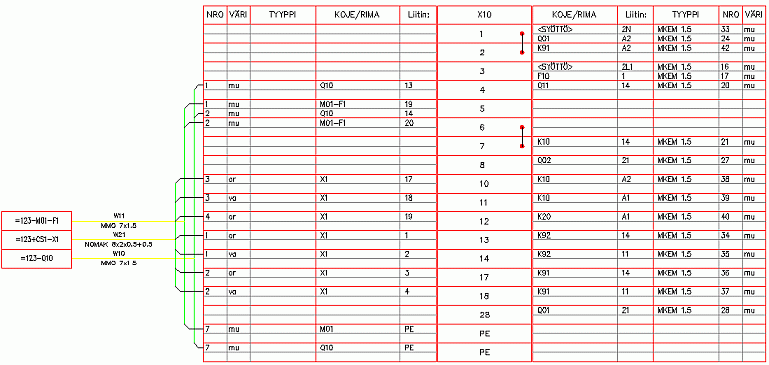
Toiminnolla saadaan riviliittimien kytkentäkuva tietokannasta kuvaan. Valitse haluamasi riviliitinrima tai kaikki riviliitinrimat napsauttamalla Kaikki-painiketta.
-
Kokotunnus – Valitse, jos haluat kirjata kokotunnuksen, esim. =123+MCC1-X10. Muussa tapauksessa kirjataan pelkkä tunnus, esim. X10.
-
Kaapelit vasemmalla – Asetuksella voidaan määrittää piirretäänkö kaapelit vasemmalle vai oikealle puolelle.
-
Vasen puoli ja Oikea puoli
-
Kaapelit – Valitse, jos haluat kirjata kaapelit.
-
Sisäiset johtimet – Valitse, jos haluat kirjata sisäiset johtimet.
-
 Sisäiset
johdotukset
Sisäiset
johdotukset
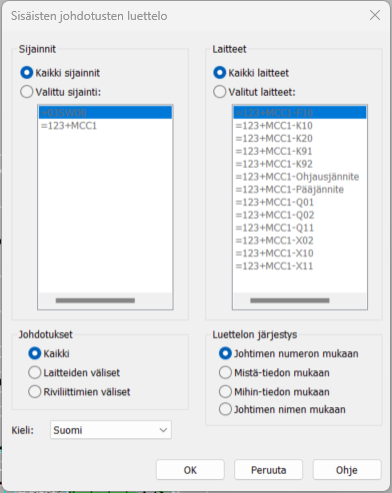
Toiminnolla saadaan sisäisten johdotusten taulukko tietokannasta kuvaan. Toimii kuten kaapelien johdotustaulukko, mutta listaa vain sisäiset johdotukset.
Sisäiset johdotukset on nopein/helpoin määrittää Sisäisten johdotusten autom. määrityksellä.
 Johdinsarjojen
kytkentäkuva
Johdinsarjojen
kytkentäkuva
Tämä toiminto luo kytkentätaulukon johdinsarjoista. Luettelon ulkoasu on sama kuin keskuksen sisäisten johdotusten.
Johdotusluettelo
kojeittain
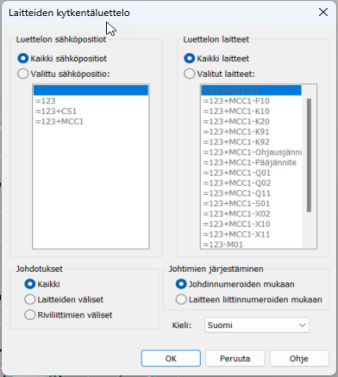
Toiminnolla saadaan piirrettyä kojeiden kytkentäluettelo tietokannasta kuvaan sähköposiytion mukaan jaoteltuna. Luettelo liitetään myös leikepöydälle, josta sen siirrettävissä muihin ohjelmiin, esim. Exceliin.
Toiminnon käyttö edellyttää, että kuvaan on luotu johdintietoja käyttäen kokotunnuksia.
Johdotukset:
-
Voidaan luetteloida esim. pelkästään kojeiden väliset johdotukset ja jättää riviliittimien väliset johdotukset pois.
Johtimien järjestäminen:
-
Järjestetäänkö luettelo johdinnumeroiden vai kojeen liitinnumeroiden mukaan.
Tasopiirustukset
-
Lämmitinluettelo – Toiminnolla saadaan projektin lämmitinluettelo tietokannasta kuvaan. Lämmittimet sijoitetaan luetteloon positionumeronsa mukaiselle riville.
-
Valaisinluettelo – Toiminnolla saadaan projektin valaisinluettelo tietokannasta kuvaan. Valaisinluetteloista voidaan valita haluttu kahdesta eri vaihtoehdosta (5/7mm riviväli). Valaisimet sijoitetaan luettelossa positionumeronsa mukaiselle riville.
-
Napsauta OK-painiketta.
-
Määrittele haluamasi asetukset, kuten raportin kieli.